印刷の利用について
このページでは、龍谷大学教育系情報システムのプリンターの使用方法について紹介します。
教育系情報システムのプリンターは、セルフラーニング室や情報実習室、プリントスポットに設置しています。
印刷ポイントについて
印刷する際には「印刷ポイント」が消費されます。
年度の初めに所定のポイントが与えられ、そのポイント内で印刷が可能です。
このポイントは、レポートや授業資料など、授業や自学自習・研究活動に関係するものを印刷するために与えられています。
印刷で消費するポイントは次のとおりです。
| モノクロ 片面 1枚 | 1ポイント |
| カラー 片面 1枚 | 5ポイント |
| モノクロ 両面 1枚 | 2ポイント |
| カラー 両面 1枚 | 10ポイント |
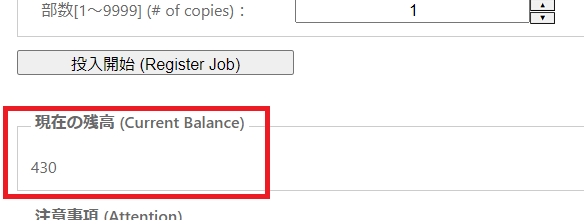
現在のポイント数は、プリントジョブ投入Webアプリでご確認いただけます。
印刷実行の方法について
下記の3種類に分類されます。
●大学のPCからの直接印刷
●事前に連携したGoogleドライブまたはOneDriveからの印刷(詳細は下の「印刷利用マニュアルについて」をご覧ください)
●個人PCやスマートフォンからプリントジョブ投入Webアプリを利用しての印刷
印刷利用マニュアルについて
プリンターの基本的な使用方法や、Googleドライブ・OneDriveの接続について案内しています。
(閲覧には大学アカウンでのログインが必要です。)
印刷で困ったことがあるときは
印刷関連のよくあるご質問をご確認ください。
それでも解決しない場合は、3号館地下1階 セルフラーニング室、または智光館地下1階 情報メディアセンターまでお問い合わせください。
印刷に関しての詳細設定
ここでは、大学のPCでの印刷方法について説明しています。
ただし、プリントジョブ投入Webアプリに関しては個人PCやスマートフォンなどからもご利用できます。
両面印刷の方法
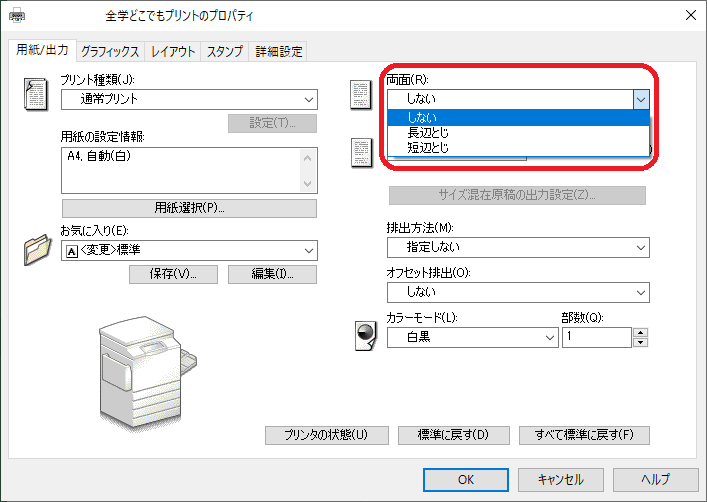
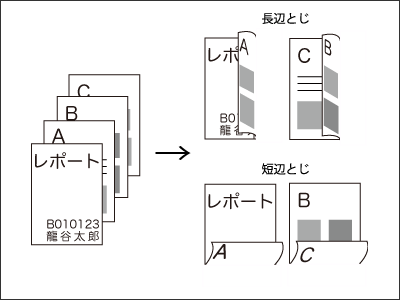
プリンターのプロパティからは、「長辺とじ」もしくは「短辺とじ」のどちらかを指定することで両面印刷を行うことができます。
プリントジョブ投入Webアプリから印刷する場合は、「両面指定(2 Sided Print)」を選択して、「長辺とじ」「短辺とじ」のどちらかを指定してください。
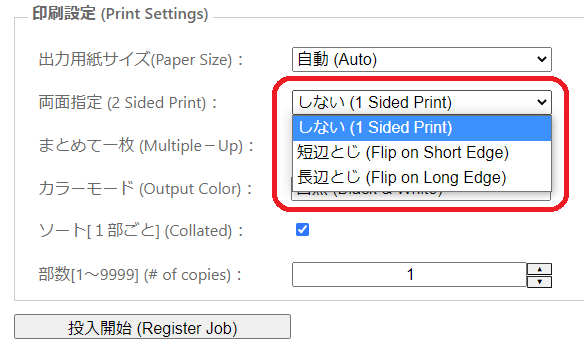
用紙の長い辺をとじる設定が「長辺とじ」、
用紙の短い辺をとじる設定が「短辺とじ」になります。
縦向きか横向きかでも裏の向きは変わってくるので、十分ご注意ください。
Nアップ印刷について
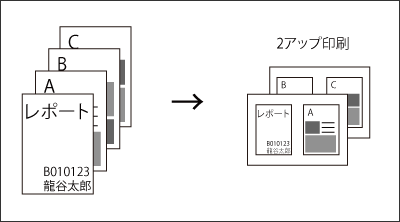
複数のページにわたる内容を1ページにまとめることができます。
※ここではプリンターのプロパティを使った方法をご紹介します。Microsoft Wordなどの各ソフトで個別に行うものは、それぞれの指示に従ってください。
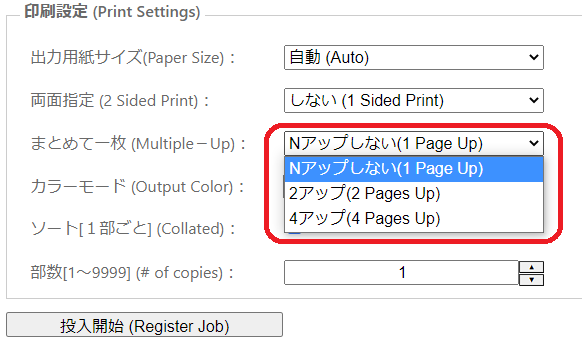
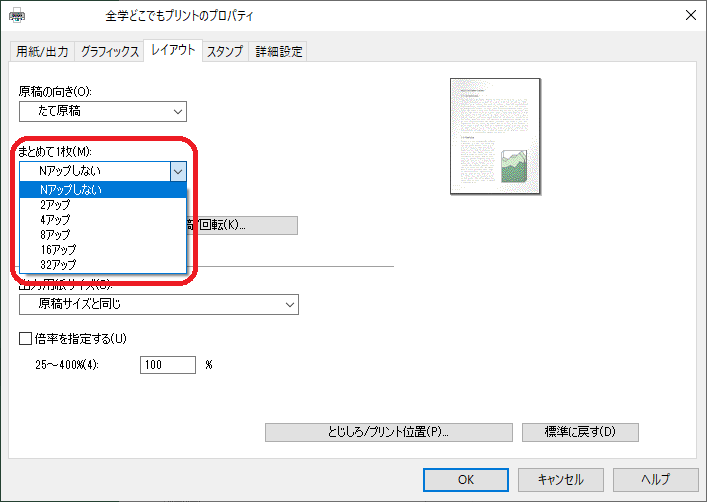
プリンターのプロパティからは「レイアウト」タブの「まとめて1枚」の「Nアップしない」となっている▼をクリックして、まとめる枚数を選択します。
プリントジョブ投入WebアプリからNアップ印刷をする場合は、「まとめて一枚 (Multiple-Up)」を選択して、「2アップ」「4アップ」のどちらかを指定してください。